Каналы для своих
Любой участник может создать приватный канал. Доступ получают те, кого вы пригласили.
Своя маленькая компания PIXELNESTДЛЯ СВОИХ · BETA
Собирайтесь перед игрой, делитесь планами и просто болтайте. PixelNest — отдельное приложение с текстовыми каналами и голосом для вашей компании.
0.2.7 betaWindows x649,6 МБ
Скачивание и вход в PixelNest — без регистрации на сайте.
PixelNestМЕСТО ДЛЯ ВАШЕЙ КОМПАНИИ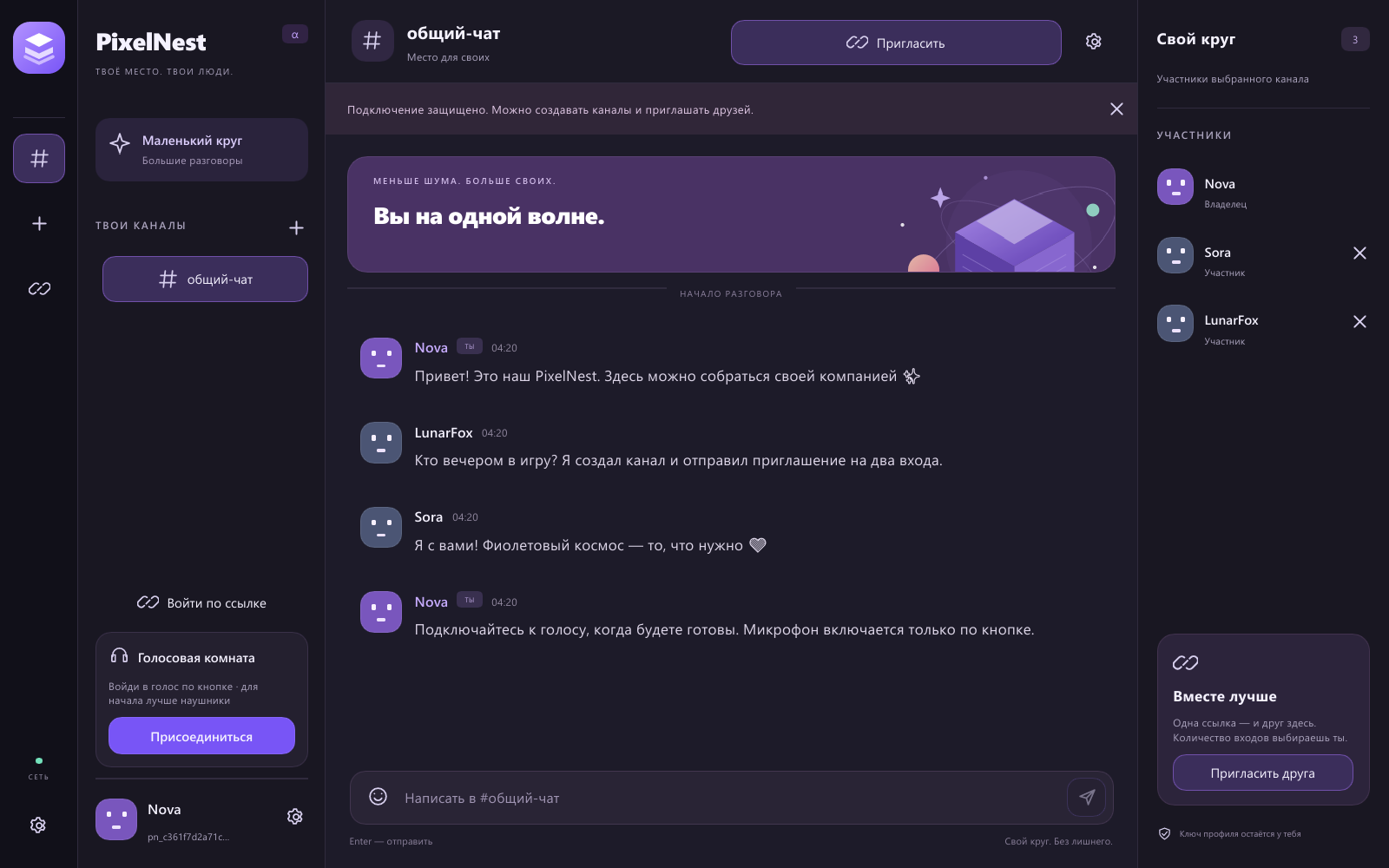
МЕНЬШЕ ЛИШНЕГО
В игре, между катками и после них.
Любой участник может создать приватный канал. Доступ получают те, кого вы пригласили.
Своя маленькая компанияВыберите количество вступлений при создании приглашения. Можно позвать одного друга или всю команду.
От 1 до 1000 вступлений · 7 днейRNNoise обрабатывает звук во время разговора. Микрофон включается только после присоединения к голосу.
Для первых разговоров — наушникиНативное приложение для Windows с короткими анимациями и без браузерного движка.
* Замер версии 0.2.2 на Windows без звонка: около 40 МиБ. Во время разговора нагрузка зависит от устройств и условий соединения.
НАЧАТЬ ПРОСТО
Скачайте EXE и пройдите обычную установку Windows. Средства разработки не нужны.
Первый экран предложит выбрать имя. После короткой фиолетовой анимации откроется чат. Постоянный ключ аккаунта хранится на компьютере — сохраните его резервную копию в настройках.
Создайте канал и ссылку-приглашение. Друг сможет открыть её в установленном приложении или вставить вручную.
ПЕРЕД ПЕРВЫМ ВХОДОМ
Несколько ответов, чтобы быстрее перейти к разговору.
Нет. PixelNest использует отдельный ключ, который создаётся при первом запуске. Ник можно изменить в настройках. Аккаунт сайта и игровой профиль Trolvio остаются отдельными.
Исправлено подключение третьего и следующих участников: проверена голосовая комната на 10 подключений. Личная громкость применяется без переподключения; повторное применение тех же звуковых устройств не прерывает разговор. В настройках появился пятисекундный тест микрофона с прослушиванием и регулировка его громкости от 0 до 1000% для тихих гарнитур. Обычный уровень — 100%, настройки сохраняются. Проверка доступна вне звонка; запись хранится только в памяти и не отправляется на сервер.
Теперь видно, кто подключён к голосовой комнате. Нажми правой кнопкой по участнику или на значок настройки рядом с ним: можно изменить его громкость от 0 до 200%, выключить звук только у себя или вернуть 100%. Настройка сохраняется по постоянному ID и не влияет на других слушателей. Для этой функции всем участникам нужно обновиться до 0.2.6 и переподключить голос. Также улучшена форма приглашений: она показывает причины отказа и сохраняет ссылку для повторной попытки. Аккаунт, настройки и папка установки сохраняются при обновлении.
Исправлена вставка ссылок и сообщений с русской раскладкой. Работают Ctrl+V и Shift+Insert; в окне приглашения появилась кнопка «Вставить». Буфер обмена читается только по вашему действию. При обновлении аккаунт, настройки и папка установки сохраняются.
Для новых пользователей появился экран выбора имени и короткая фиолетовая анимация входа. Её можно пропустить. Перебор чисел — декоративный эффект, секретный ключ на экране не показывается. При обновлении существующий аккаунт и настройки сохраняются, повторно проходить первый вход не нужно.
В версии 0.2.3 крестик скрывает окно, а чат и голос продолжают работать. Найдите значок PixelNest рядом с часами или под стрелкой скрытых значков Windows. Нажатие значка открывает окно; правый клик показывает пункты «Открыть PixelNest» и «Выйти из PixelNest». Полный выход завершает и голосовой разговор.
Откройте настройки PixelNest и нажмите «Проверить обновления». Загруженный пакет проверяется перед установкой. Аккаунт хранится отдельно от программы, а установщик использует прежнюю папку.
В версии 0.2.3 выберите микрофон и наушники в настройках. Приложение автоматически приводит поддерживаемую частоту устройства к голосовому режиму. Шумоподавление не заменяет эхоподавление: используйте наушники, чтобы звук из колонок не возвращался друзьям.
Бета-установщик пока без доверенной подписи издателя Windows. Подпись обновлений внутри приложения — отдельный механизм. Скачивайте файл с этой страницы; ниже опубликована контрольная сумма текущего выпуска.
В настройках задайте пароль резервной копии и выберите «Сохранить ключ». Копия понадобится при переустановке Windows или переносе на другой компьютер. Храните её отдельно от пароля.
Осталось создать канал и отправить приглашение.
PixelNest 0.2.7 beta · 9,6 МБ · SHA-256
2f7576d009c0f4218437fac497ac3cfda3a4e705a9e02d3aa1a4141ecfd014a2